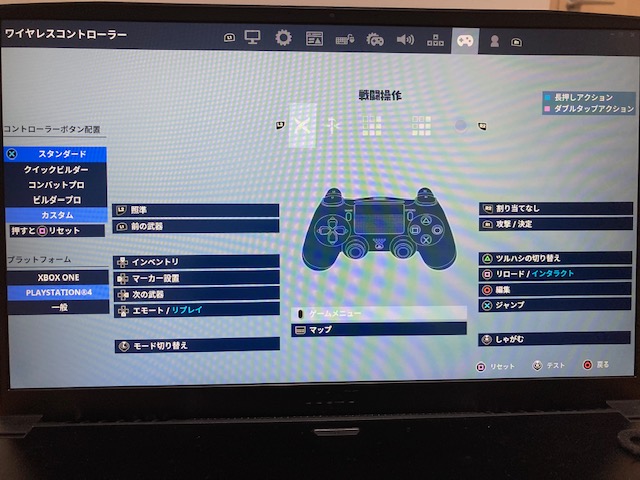
Ps4 Ps5勢も必見 フォートナイトで勝てるオススメボタン設定とその理由 Pcパッド勢にも
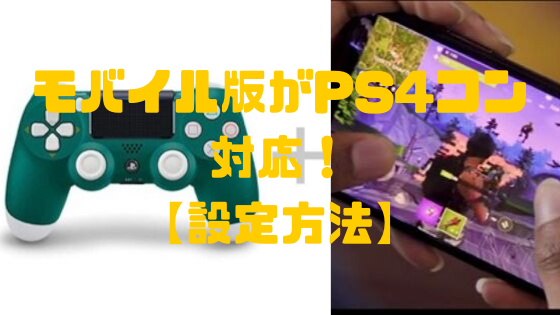
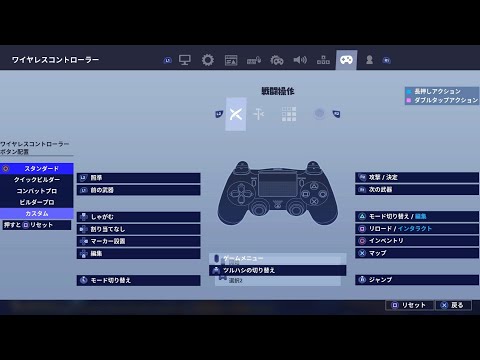
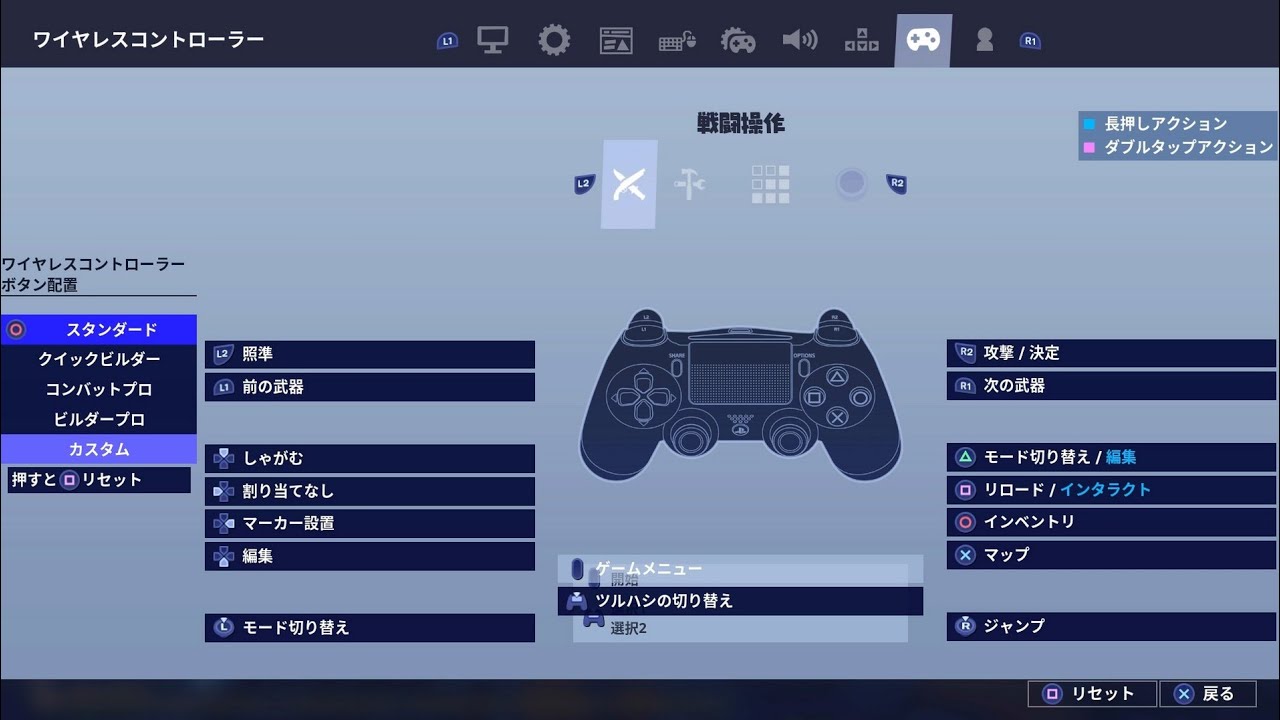
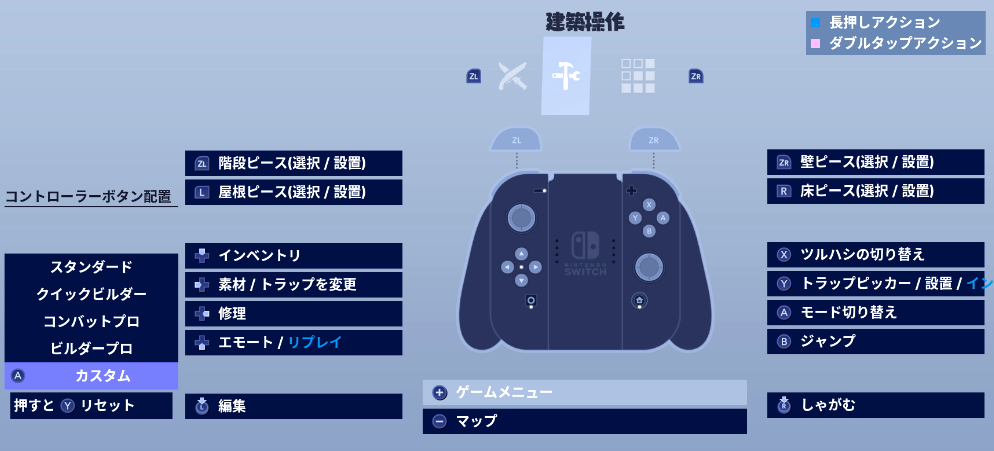
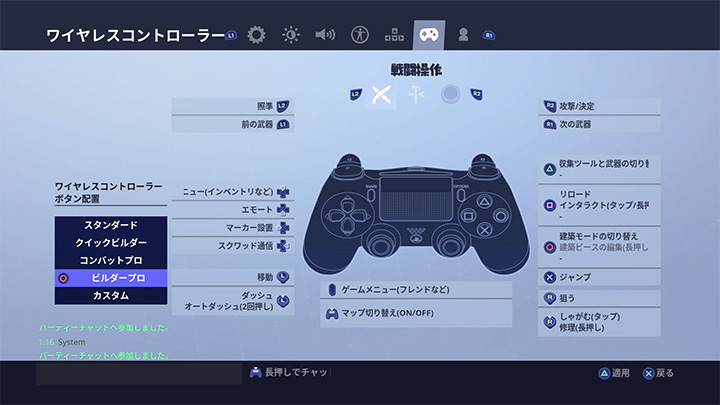
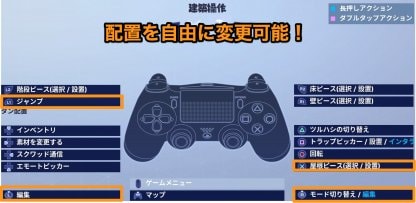
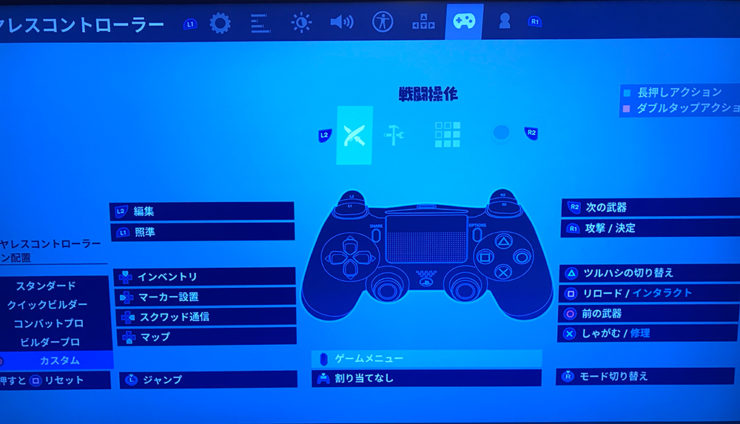
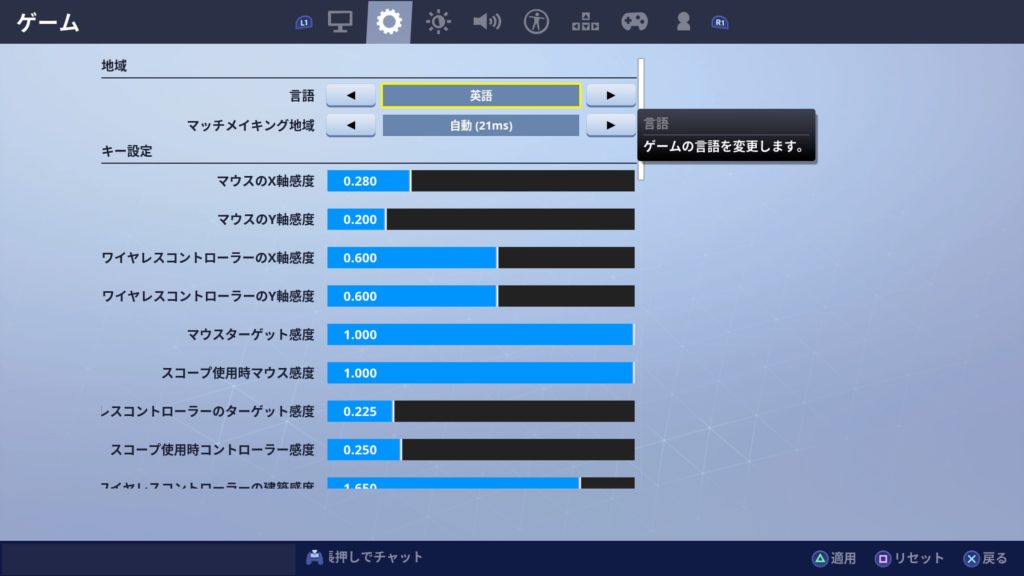
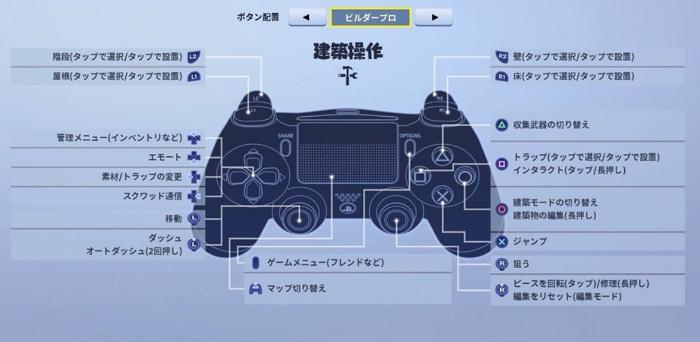
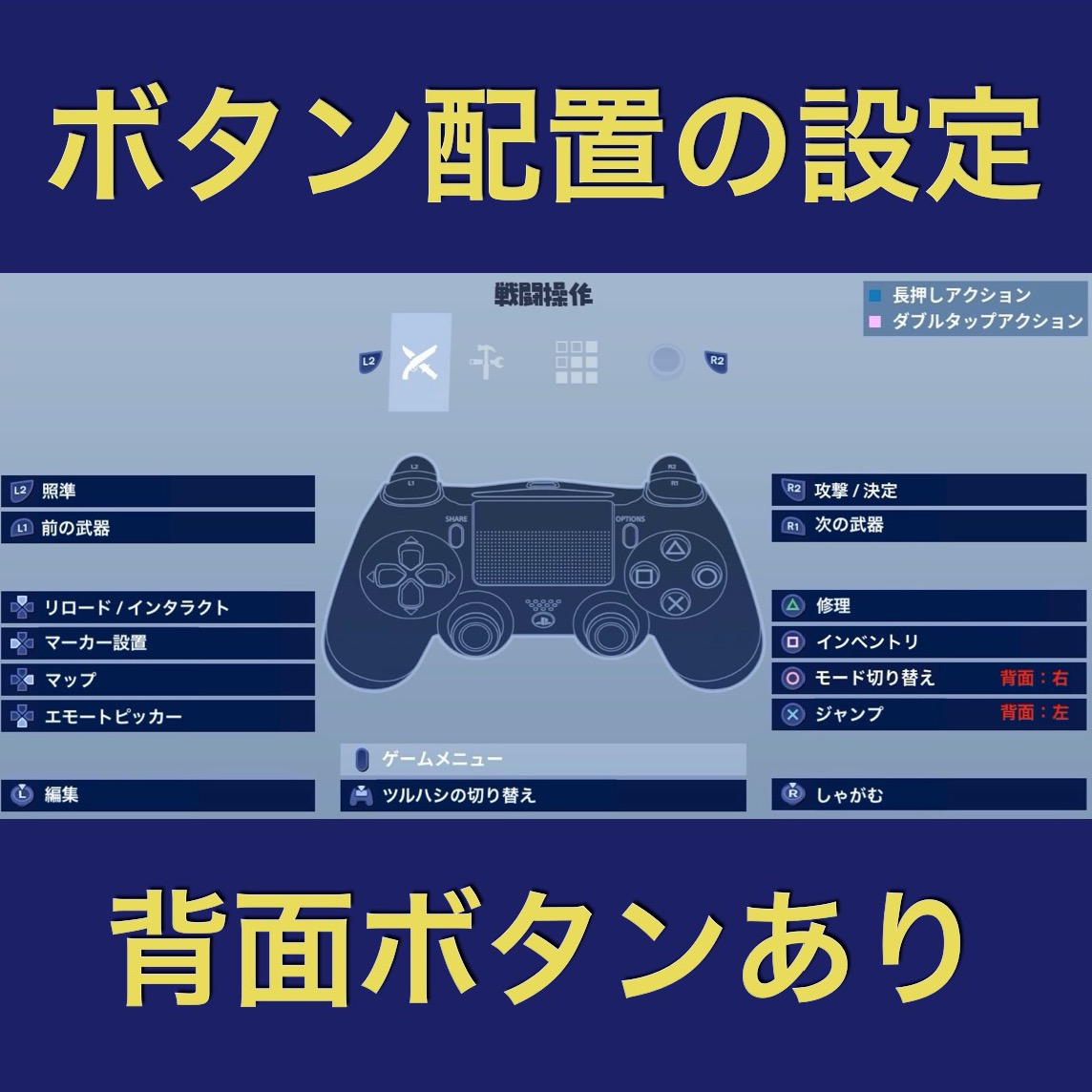
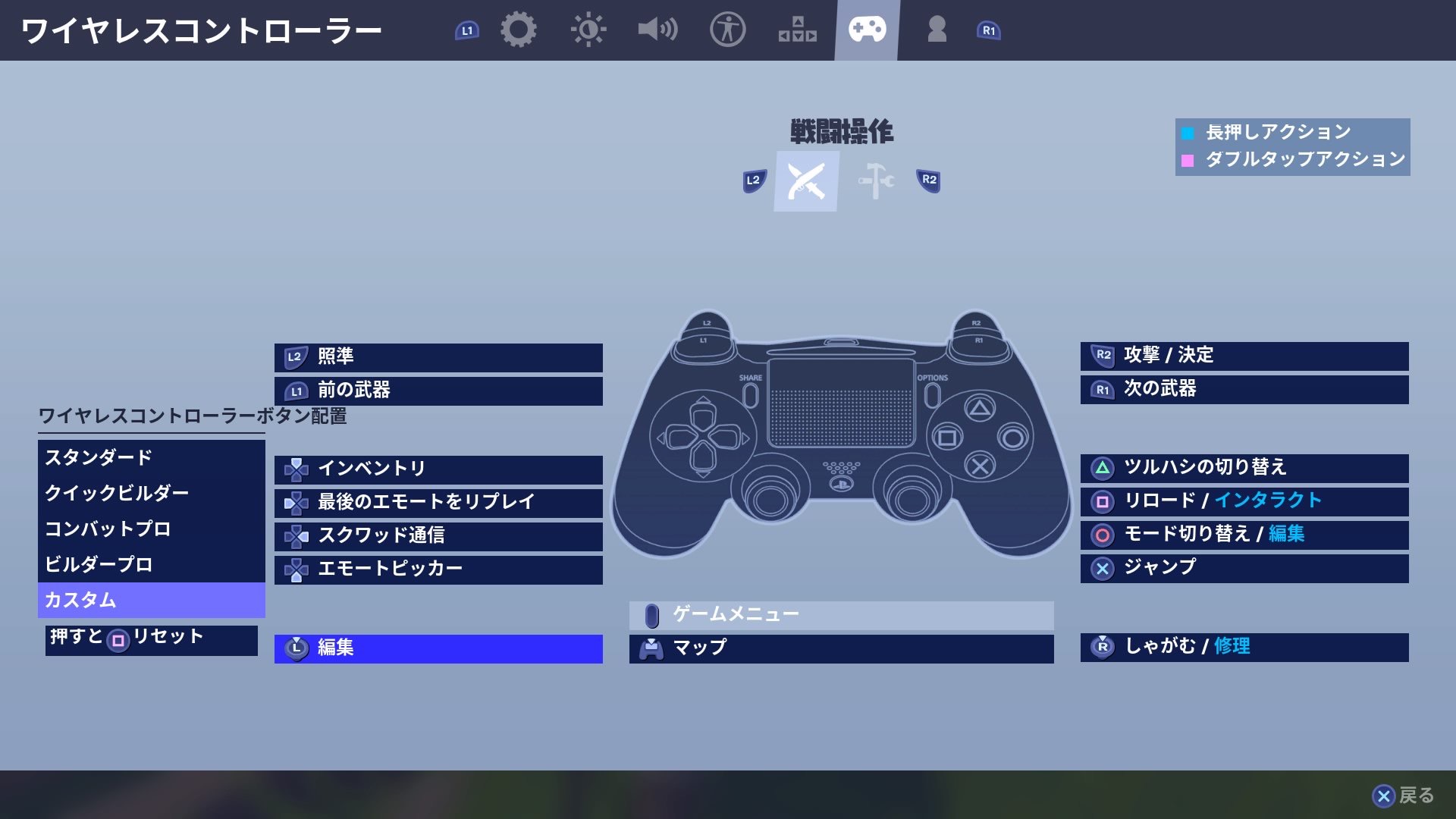
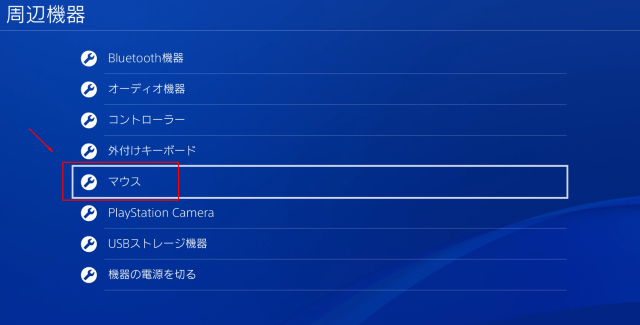
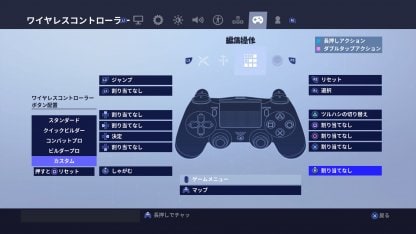
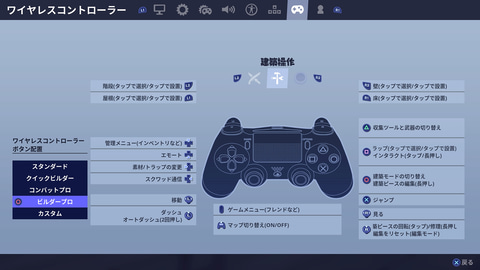
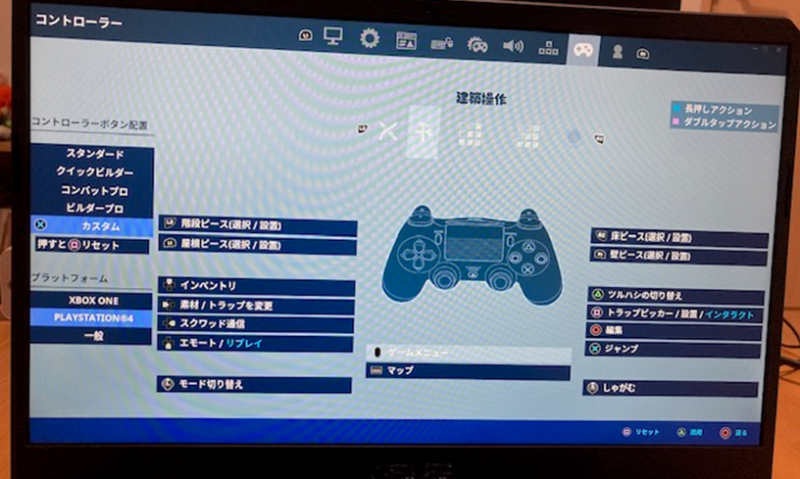
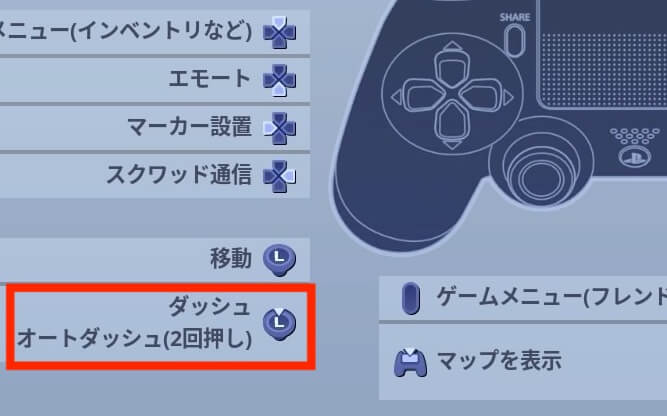
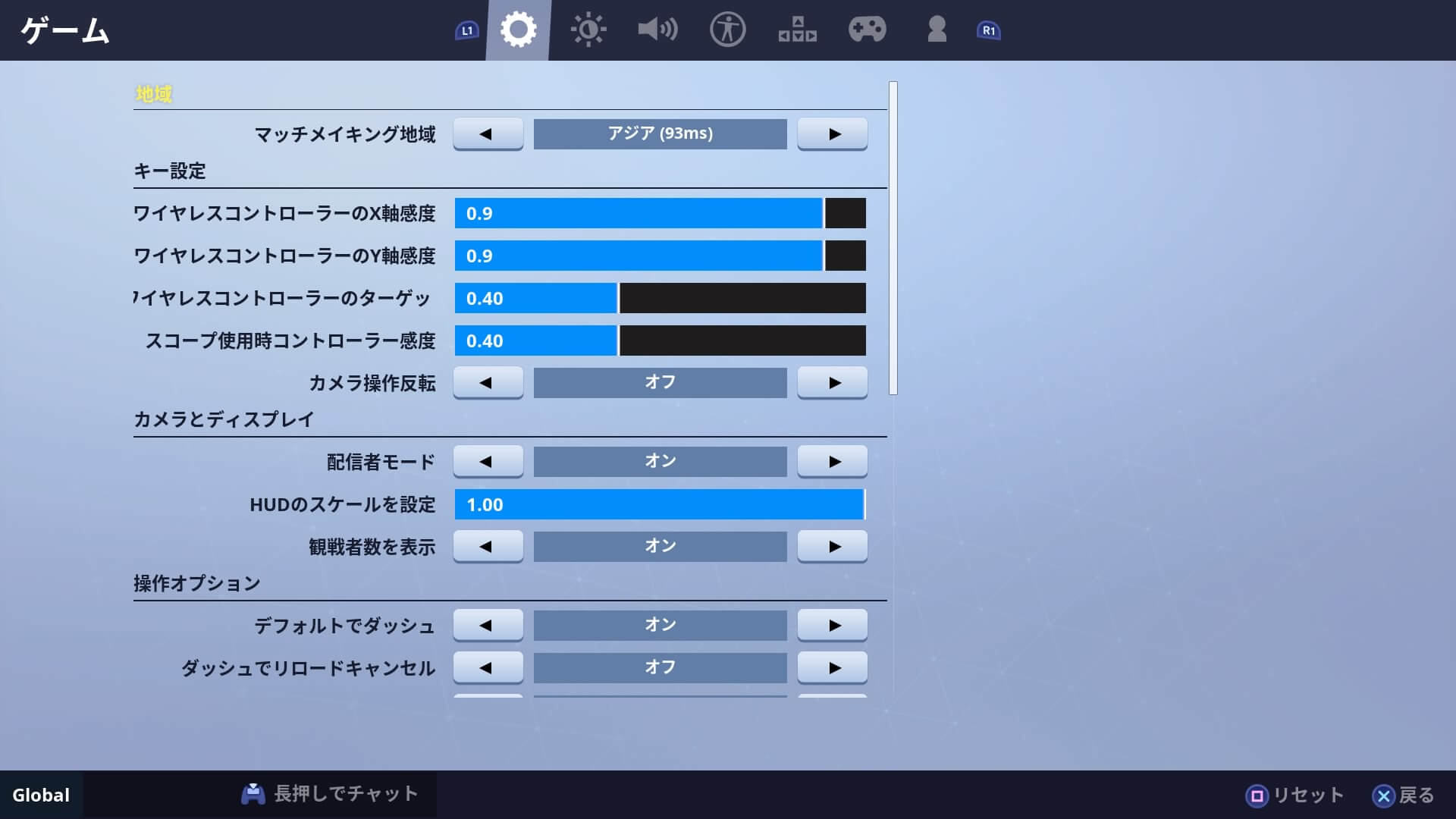
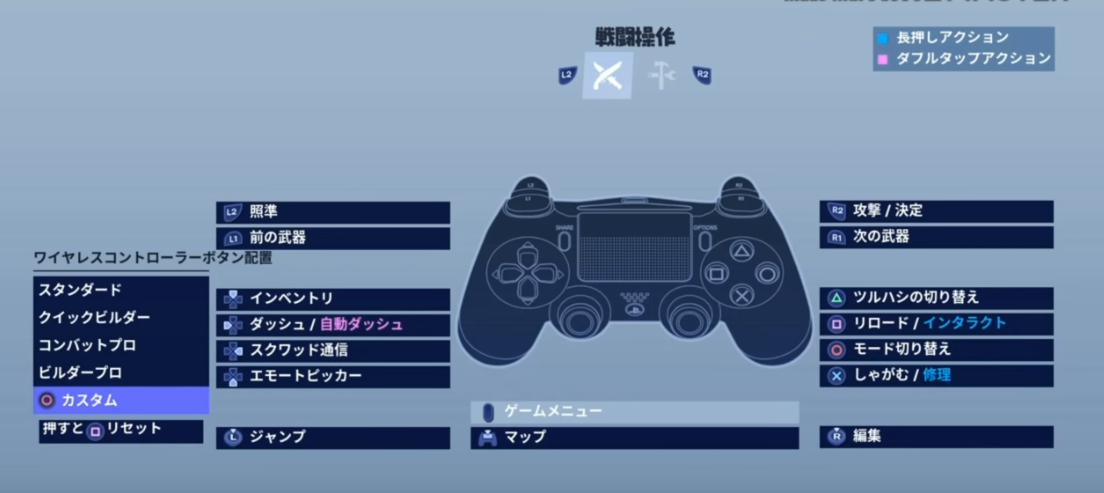
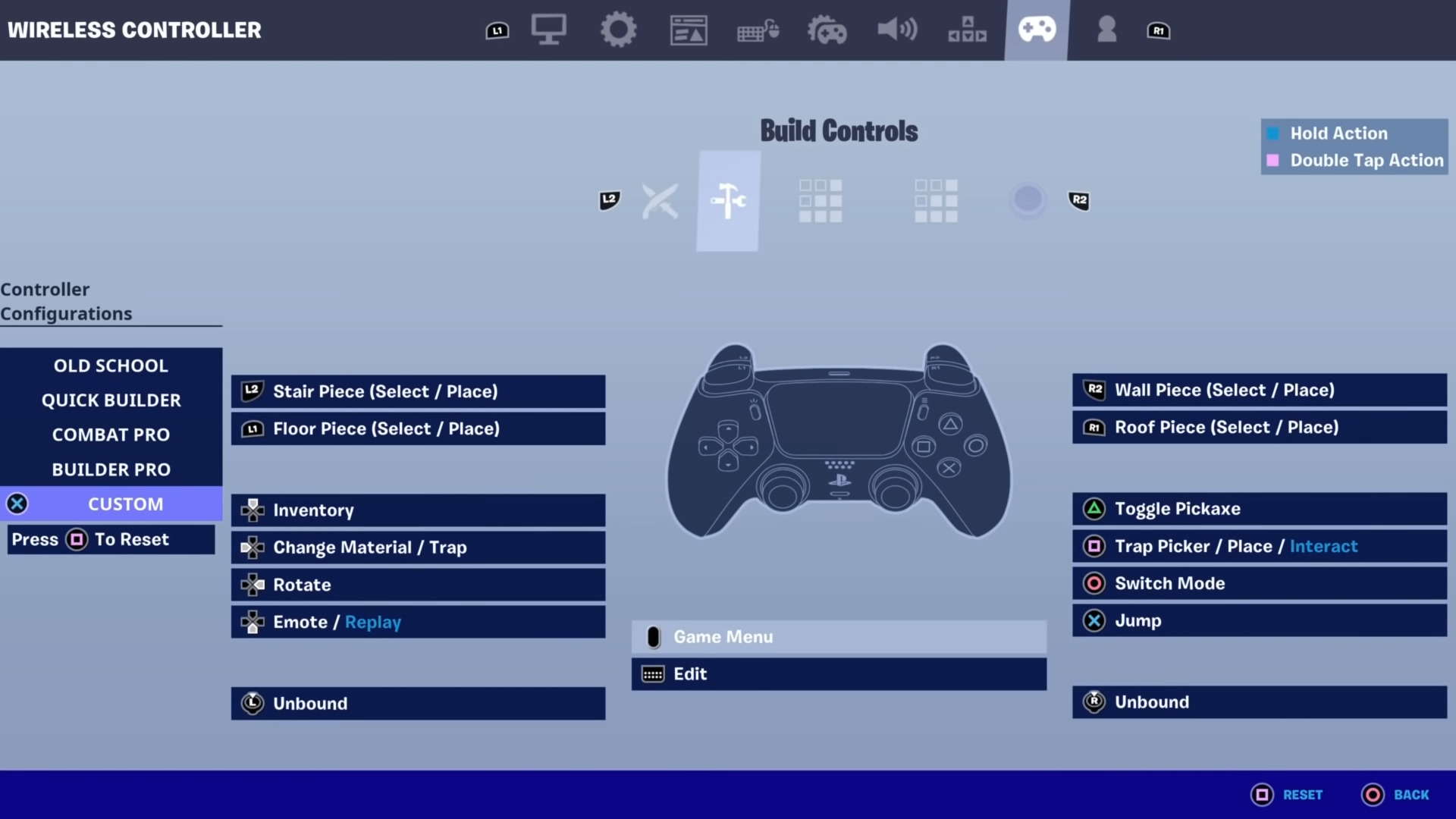
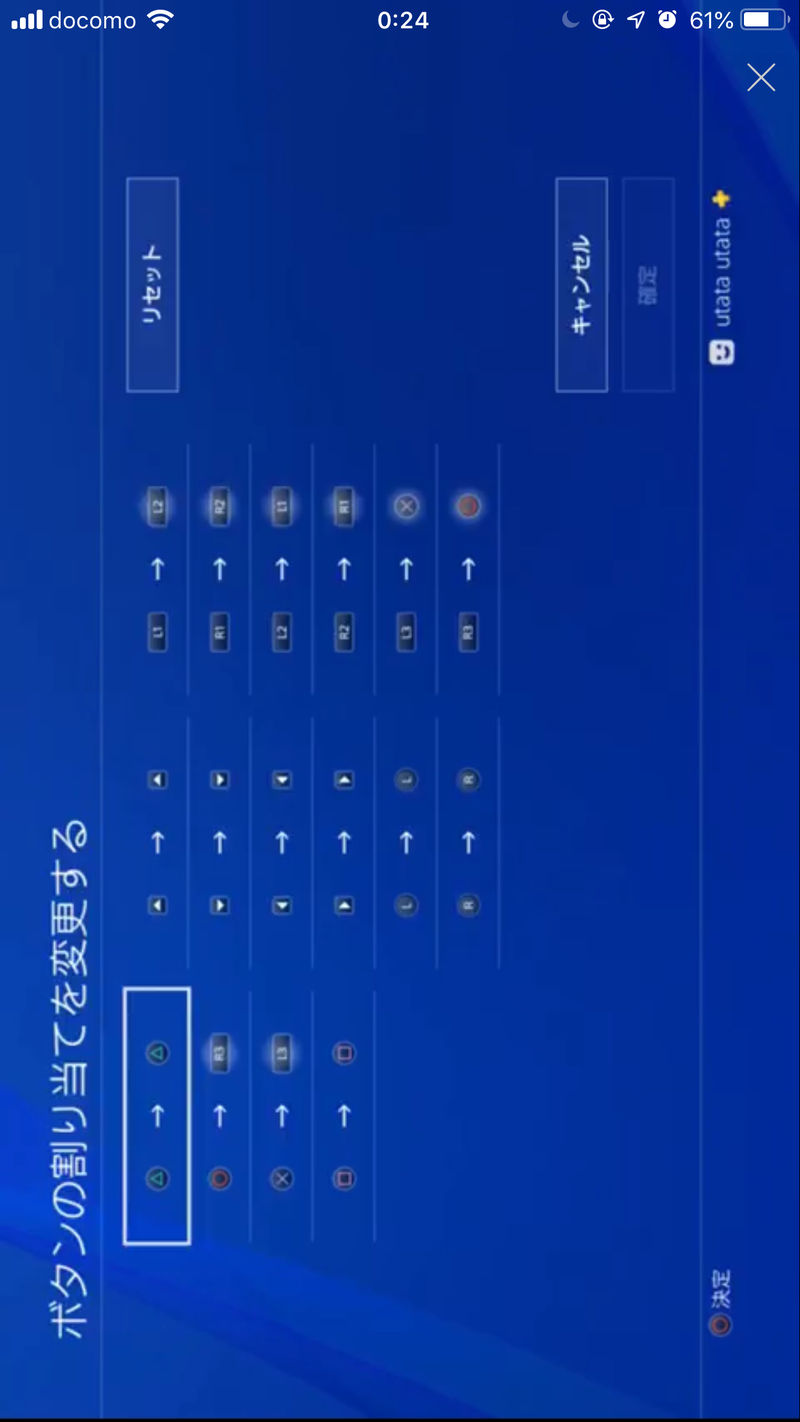
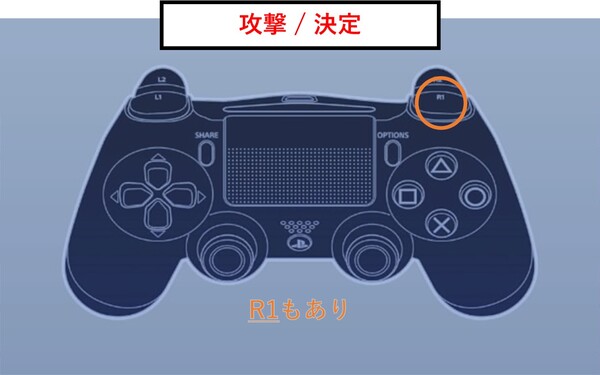
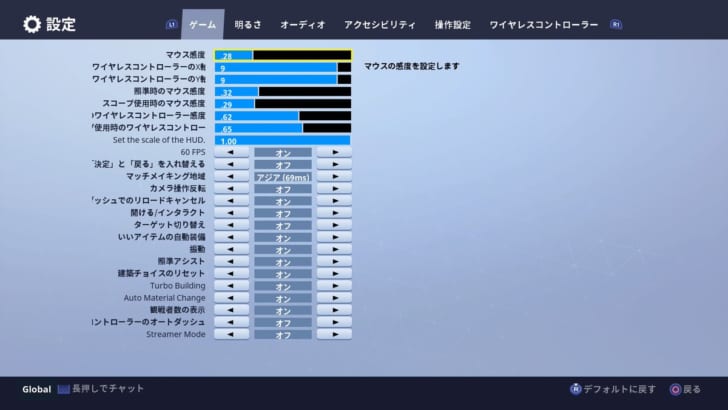
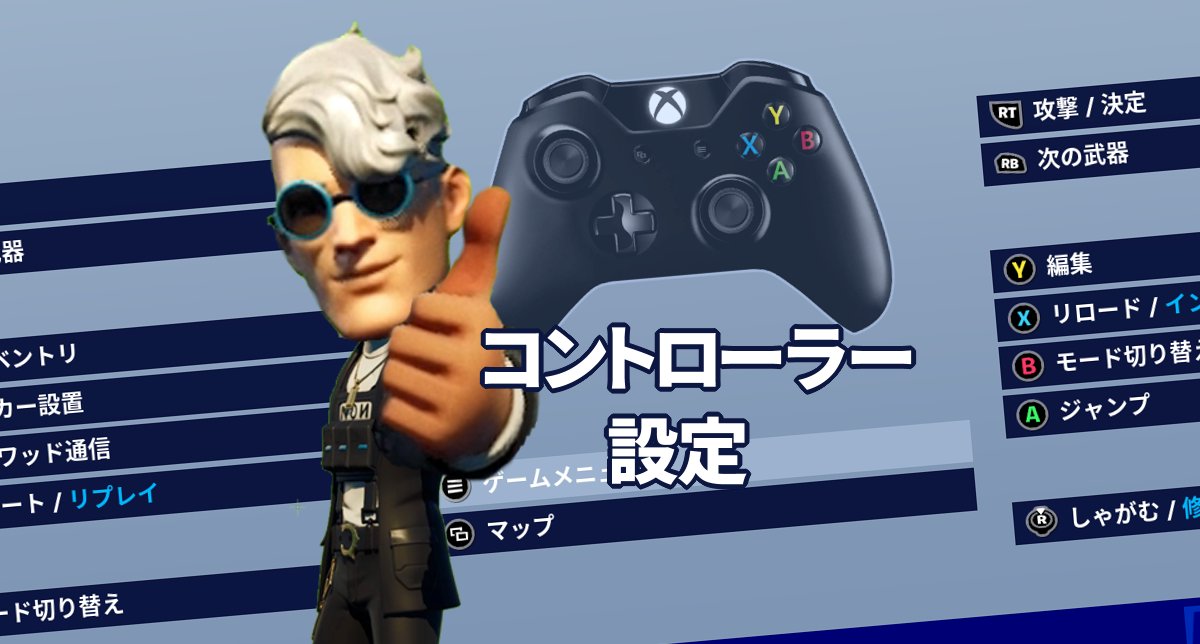
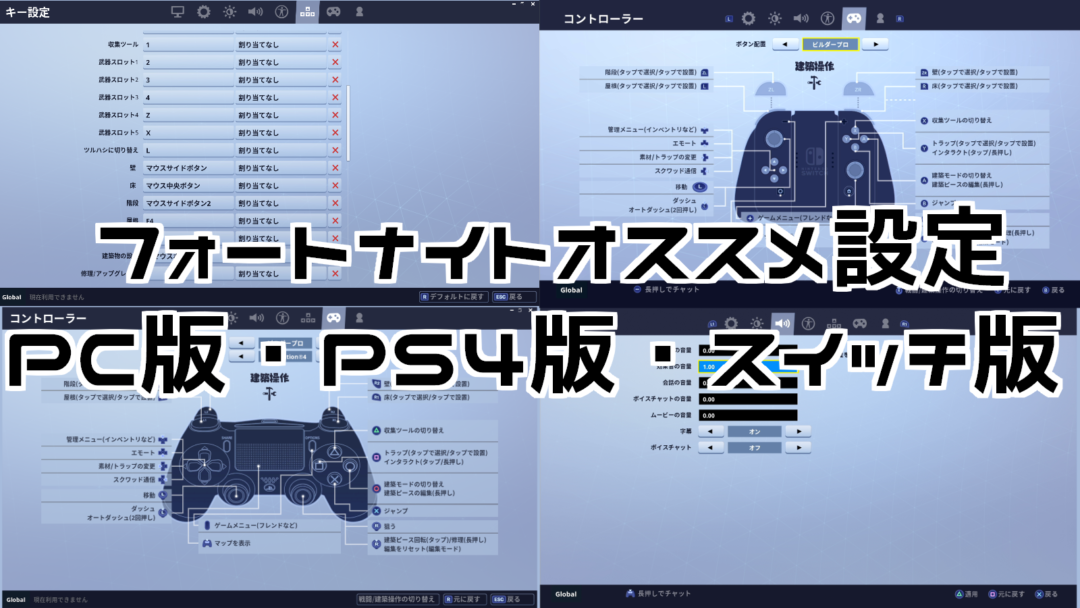
操作方法と設定(スマホ) 操作方法(ps4) 操作方法(pc) ボイチャのやり方(スマホ) フレンド申請の送り方; 操作 設定 を変えるときはシステムメニューの「 設定 」から変更する必要があります コントローラーの操作方法はゲーム内で決められたボタン配置の中から一つ選んで 設定 するという形になります そのためPS4コントローラーでフォートナイトをプレイする場合、 キーボード のようにアクションとキーを自由に当てはめることはできない ので注意し
フォートナイト 操作設定 ps4
フォートナイト 操作設定 ps4- Apex LegendsPS4版の基本操作 』5400超ダメージ、キル数世界1位、10歳で日本1位、13歳でプロ転向 業界ニュース 3 フォートナイト世界記録一覧! マウスやキーボードだけではなく、主要なゲームパッドでも楽しめるFortnite。 (フォートナイト) 今回の記事ではキーボード設定と、2種類のコントローラーにおける操作方法をまとめて解説します。 目次 1 フォートナイトの日本語化 2 ゲーム設定 3
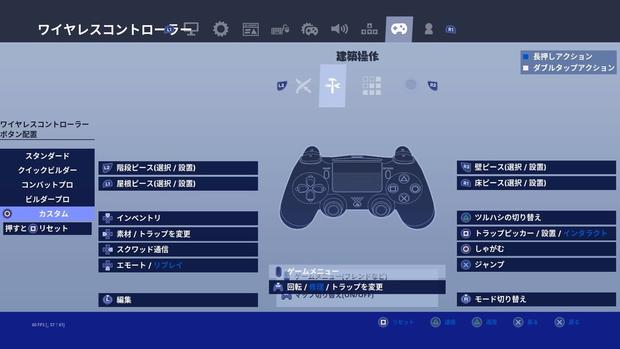
フォートナイト Ps4のおすすめコントローラーの選び方やカスタム設定を紹介 Fortnite 総攻略ゲーム
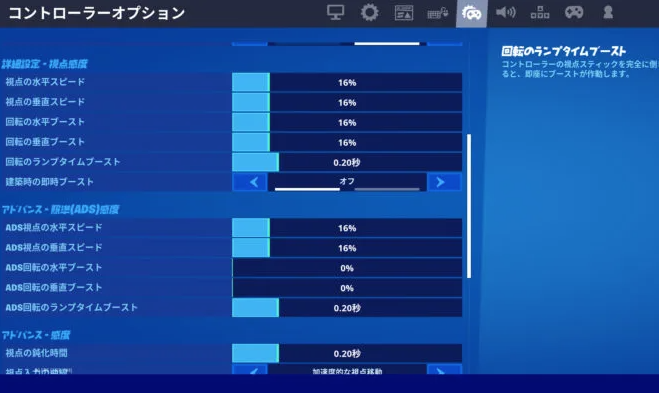
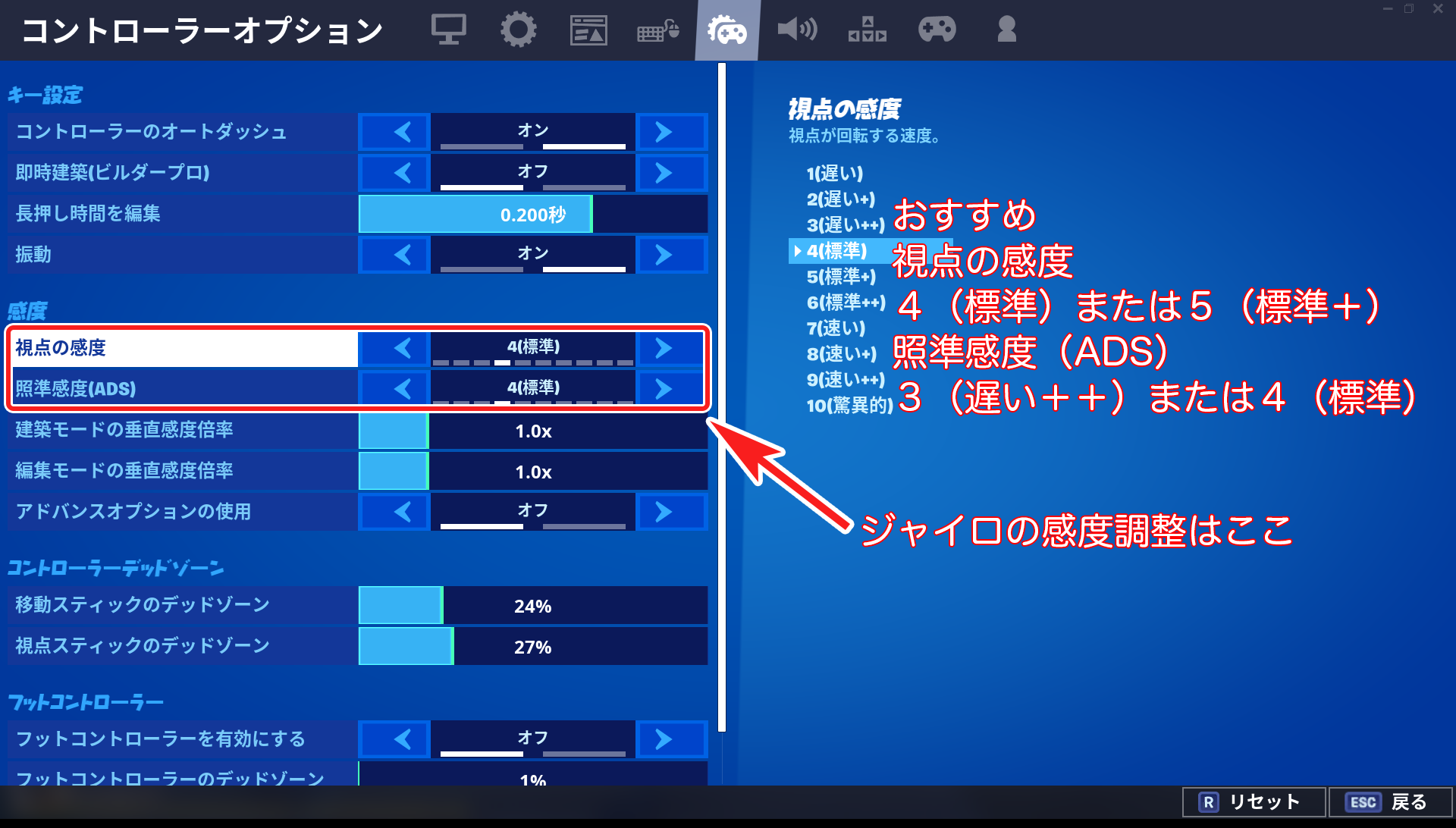
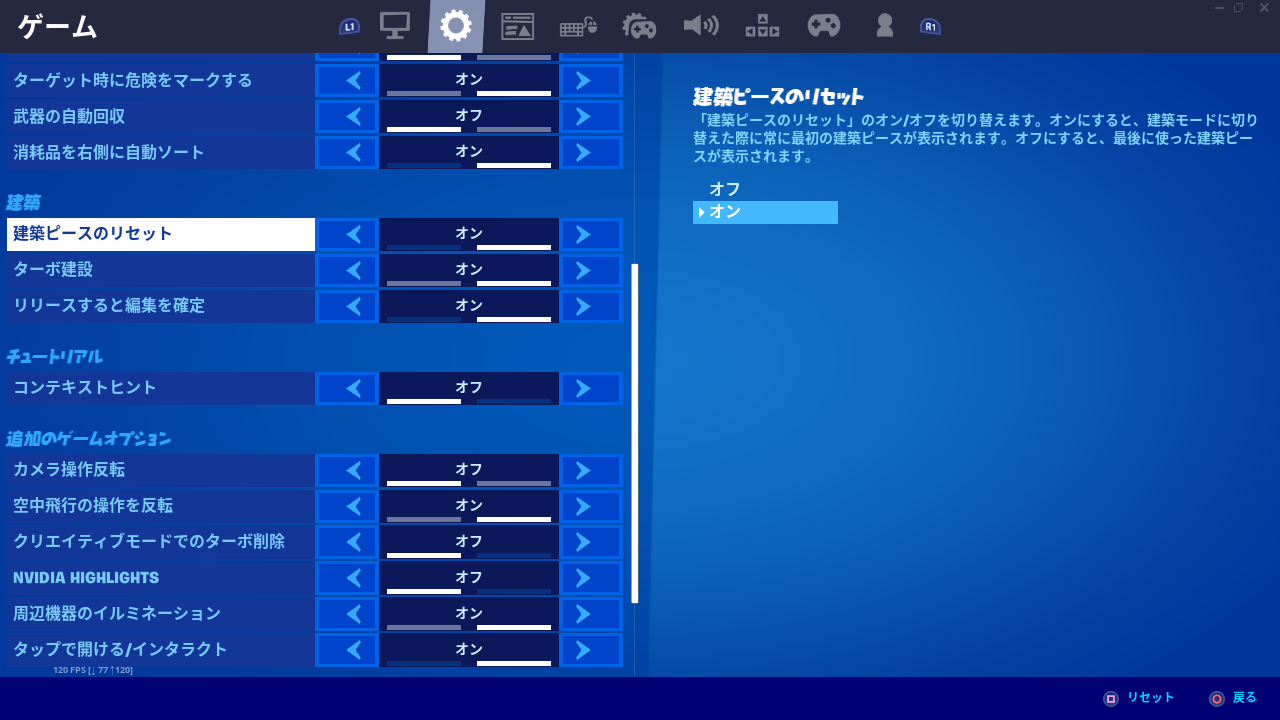
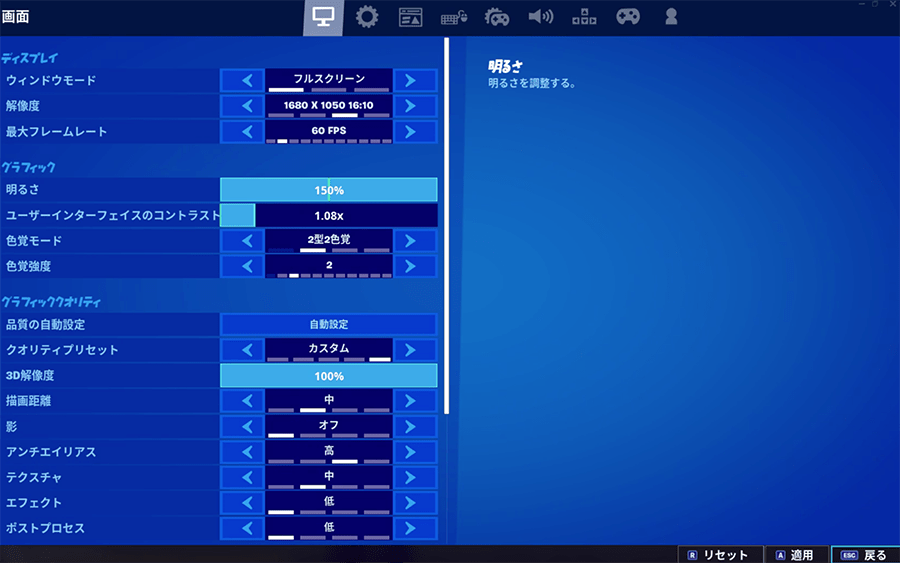
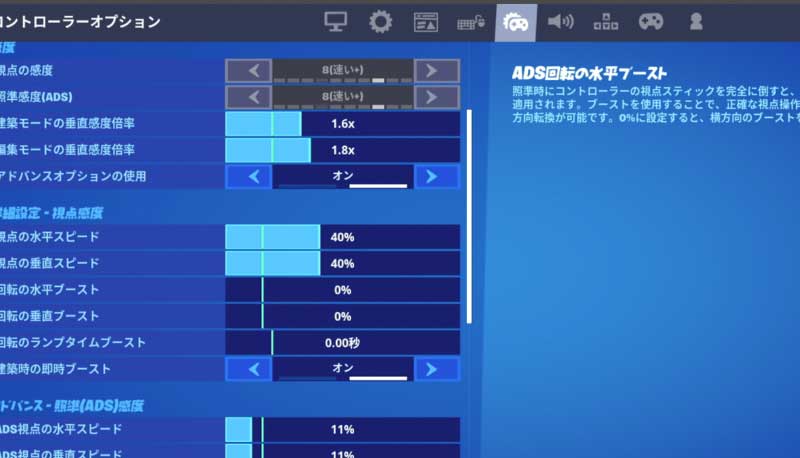
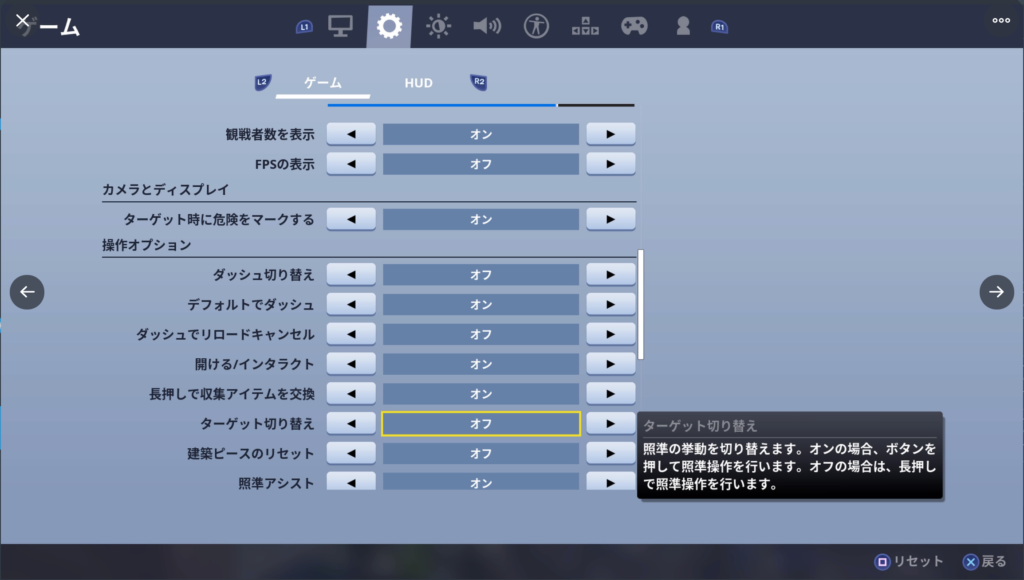
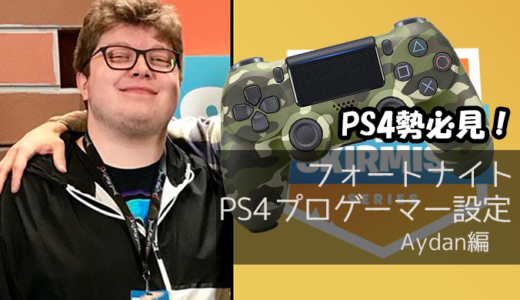
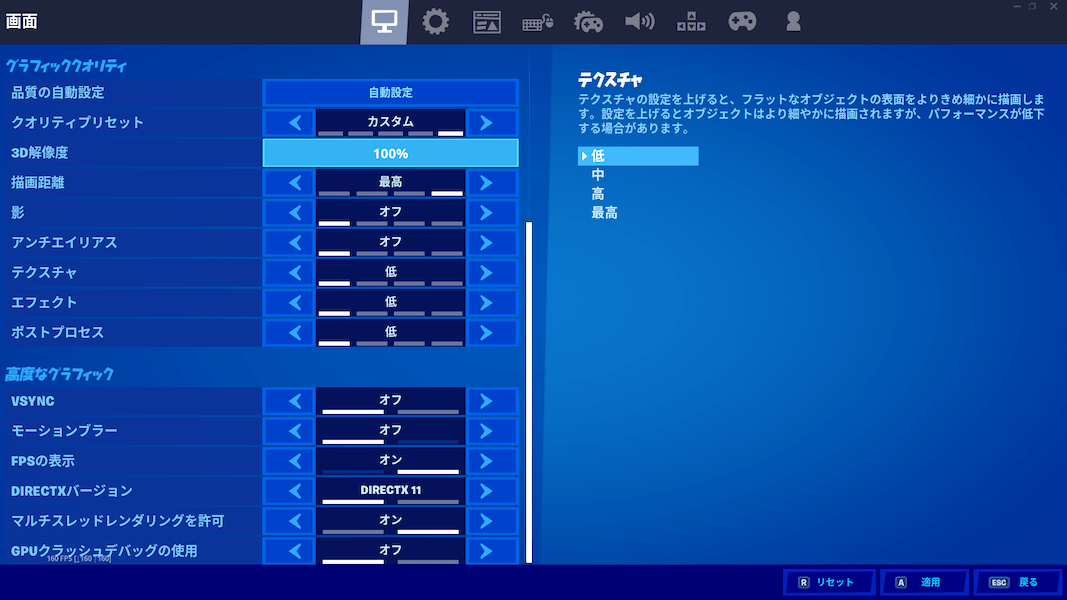
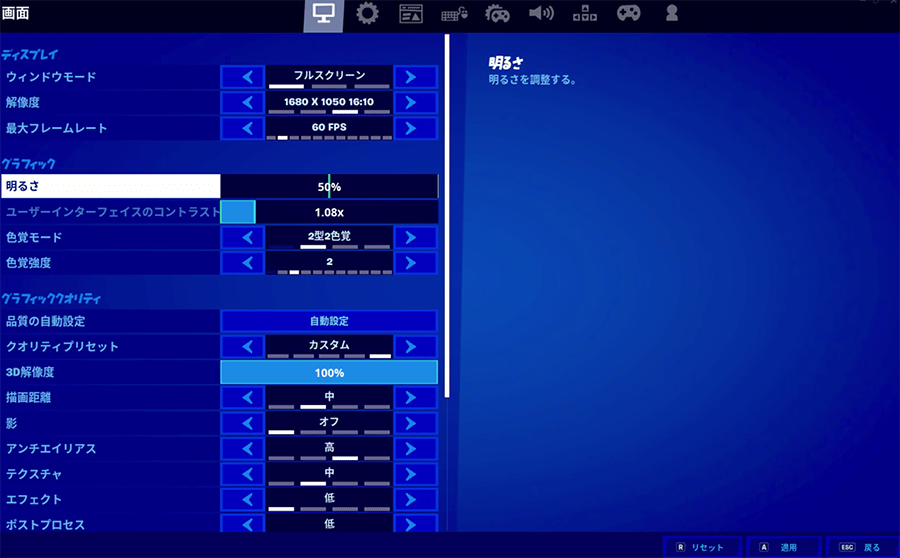
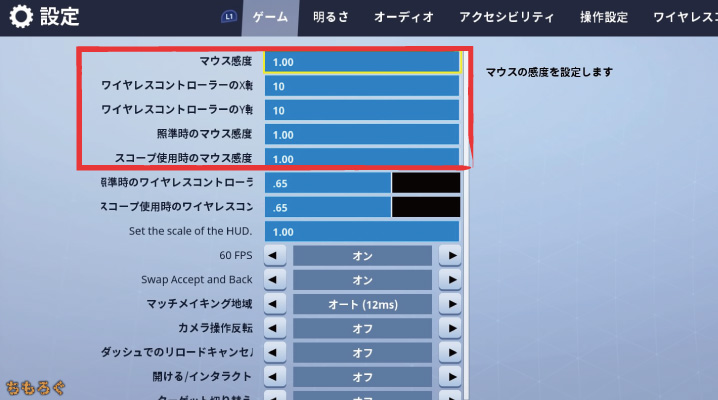
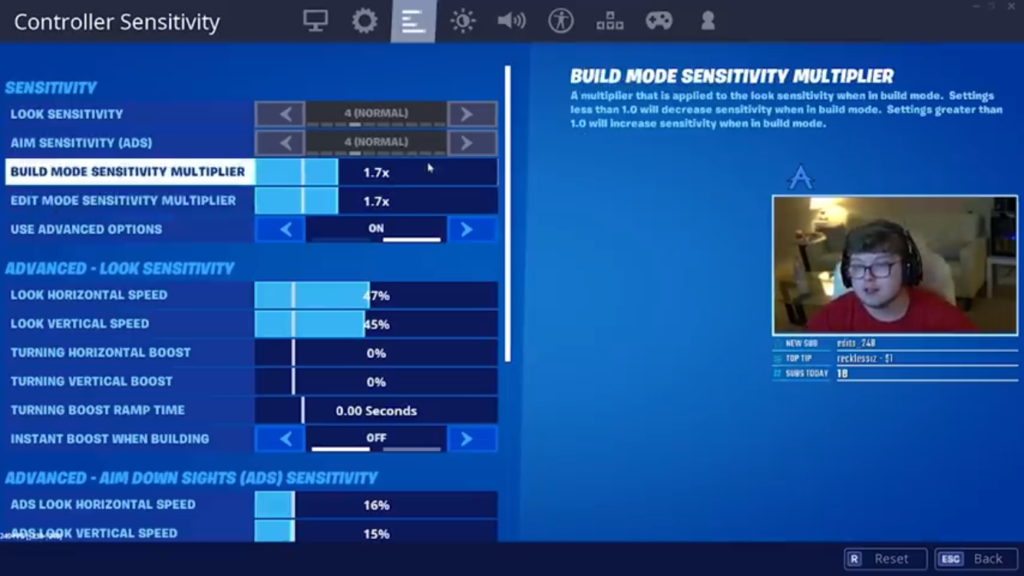
FORTNITE 操作方法とおすすめ設定 (PS4版) 最終更新 18年11月12日1850 フォートナイト攻略班基本設定 フォートナイトでは機種にかかわらず重要になる基本設定があります ps4・pc・スマホ問わず影響してくるのでおすすめの設定を参考にしましょう 項目 設定 理由 最大フレームレート 60fps なめらかな動作を確保する 影 オフ 影による暗さ・見えにく以上、ps4 フォート フォートナイトでは一般的にPS4コントローラーより、 PCのキーボードマウス操作の方が強いと言われています。 理由は 視点を早く動かせたり、操作がコントローラーよりショートカットできる などが挙げられます。 私は2か月コントローラーでプレイし フォートナイト これで勝てる!おすすめの設定方法はコレだ! 設定について フォートナイトでは設定で画質や操作方法などを自分好みに変更することができます 使用機材や自分のスタイルに合った設定が見つかればデフォルトよりもさらに動きやすく快適にプレイすることができます!
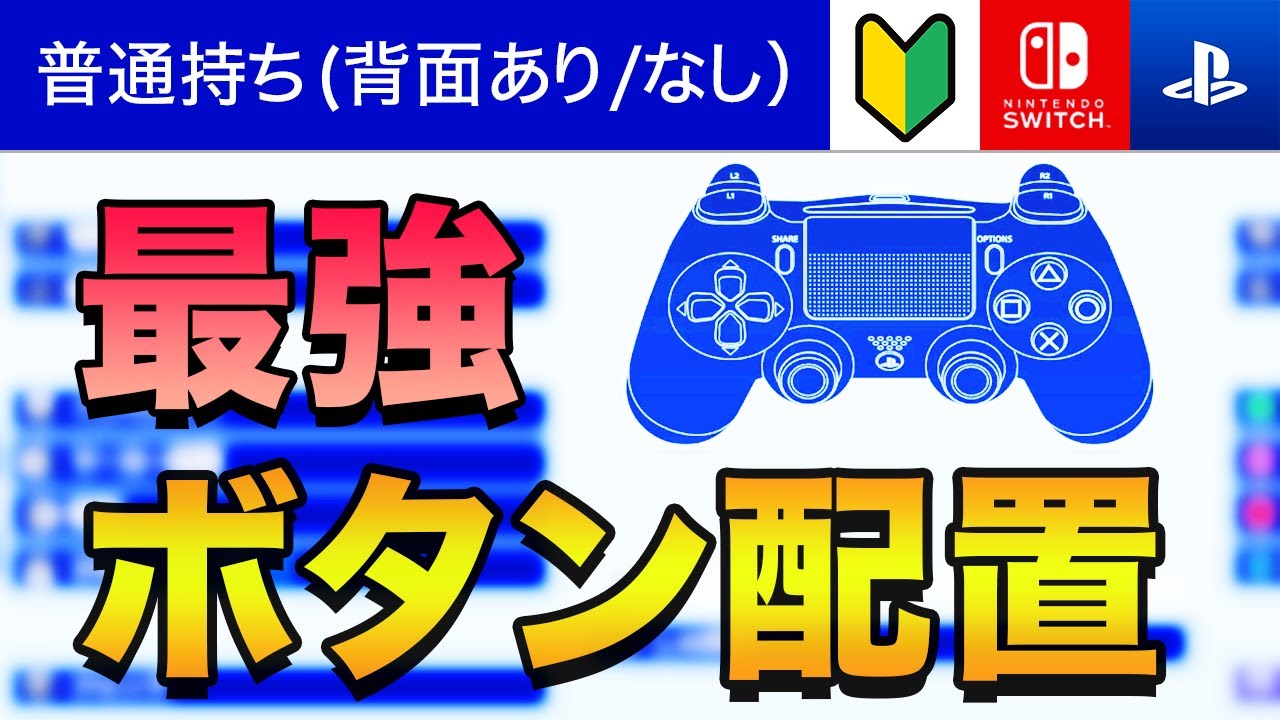
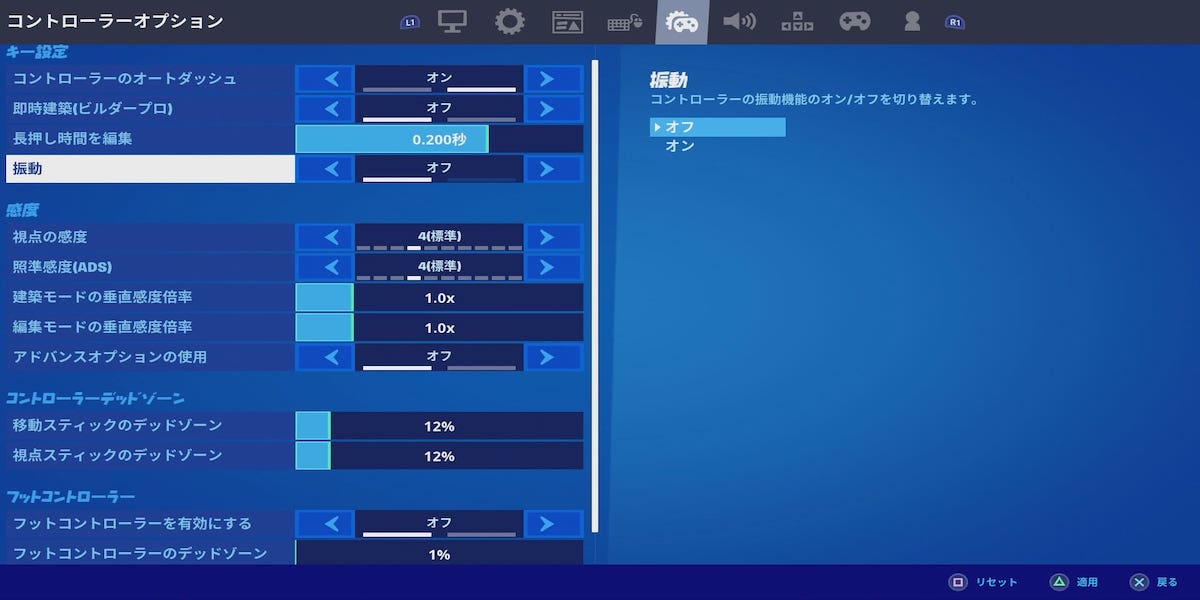
マーカーやシグナルの使い方(ハード別:PC、PS4、スマホ、スイッチ)fortnite こんにちわ、めぐさんです。 「 仲間に危険を知らせたい! 」 「 役立つ物資があったから教えたい! 」 そんなときはシグナルが超便利。 シグナルを使えば、フォートゲーム内でデフォルトの操作方法を確認するには、以下の手順をお試しください。 1 ゲーム内でメニューアイコンを選択します。すでにマッチを開始している場合は * PC/Macでは、Escを押します。 * PlayStation®では、OPTIONSボタンを押します。 ・PS4/PS5で本気でフォートナイト強くなりたい! ・最適なボタン設定を追い求めるフォートナイトPAD勢 過去記事で、フォートナイトSwitch・Xbox勢にオススメのボタン設定を公開しました。 ことのほか好評で多くの方に見ていただいており、感謝です。
フォートナイト 操作設定 ps4のギャラリー
各画像をクリックすると、ダウンロードまたは拡大表示できます
|  |  |
 |  |  |
 |  |  |
「フォートナイト 操作設定 ps4」の画像ギャラリー、詳細は各画像をクリックしてください。
 |  |  |
 |  | |
 |  | |
「フォートナイト 操作設定 ps4」の画像ギャラリー、詳細は各画像をクリックしてください。
 |  |  |
 |  |  |
 |  | |
「フォートナイト 操作設定 ps4」の画像ギャラリー、詳細は各画像をクリックしてください。
 | ||
 |  |  |
 |  |  |
「フォートナイト 操作設定 ps4」の画像ギャラリー、詳細は各画像をクリックしてください。
 |  | |
 |  |  |
 |  |  |
「フォートナイト 操作設定 ps4」の画像ギャラリー、詳細は各画像をクリックしてください。
 |  |  |
 |  |  |
 |  |  |
「フォートナイト 操作設定 ps4」の画像ギャラリー、詳細は各画像をクリックしてください。
 |  |  |
 |  |  |
 |  |  |
「フォートナイト 操作設定 ps4」の画像ギャラリー、詳細は各画像をクリックしてください。
 |  |  |
 |  | |
 |  |  |
「フォートナイト 操作設定 ps4」の画像ギャラリー、詳細は各画像をクリックしてください。
 |  |  |
 |  |  |
 |  |  |
「フォートナイト 操作設定 ps4」の画像ギャラリー、詳細は各画像をクリックしてください。
 |  |  |
 |  |  |
 |  | |
「フォートナイト 操作設定 ps4」の画像ギャラリー、詳細は各画像をクリックしてください。
 |  |  |
 |  |  |
 |  |  |
「フォートナイト 操作設定 ps4」の画像ギャラリー、詳細は各画像をクリックしてください。
 |  |  |
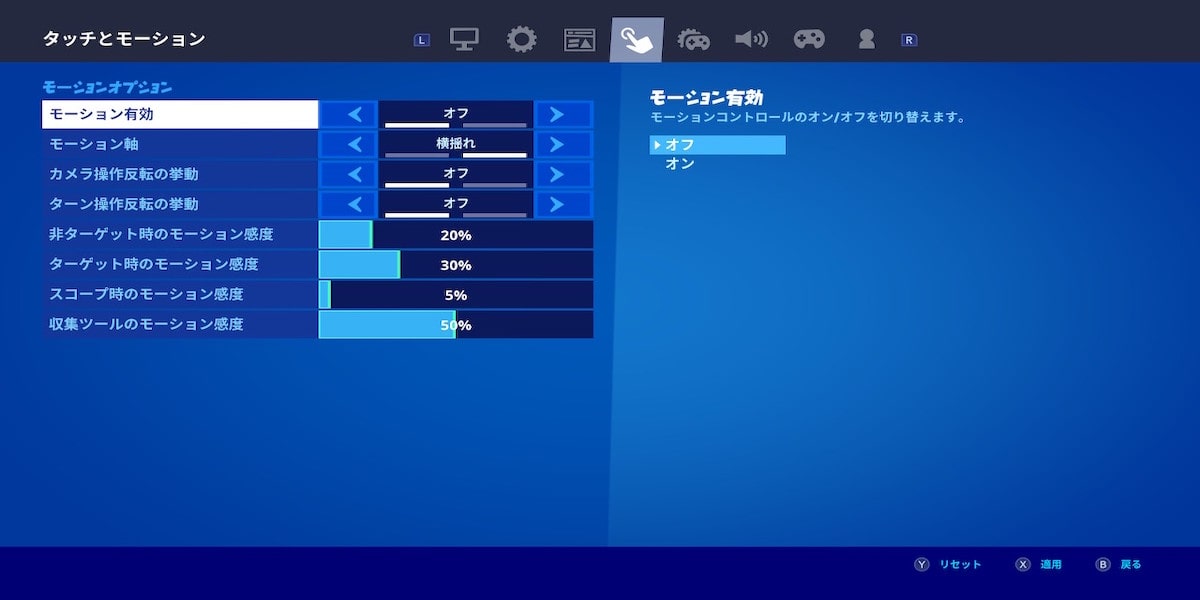 |  |
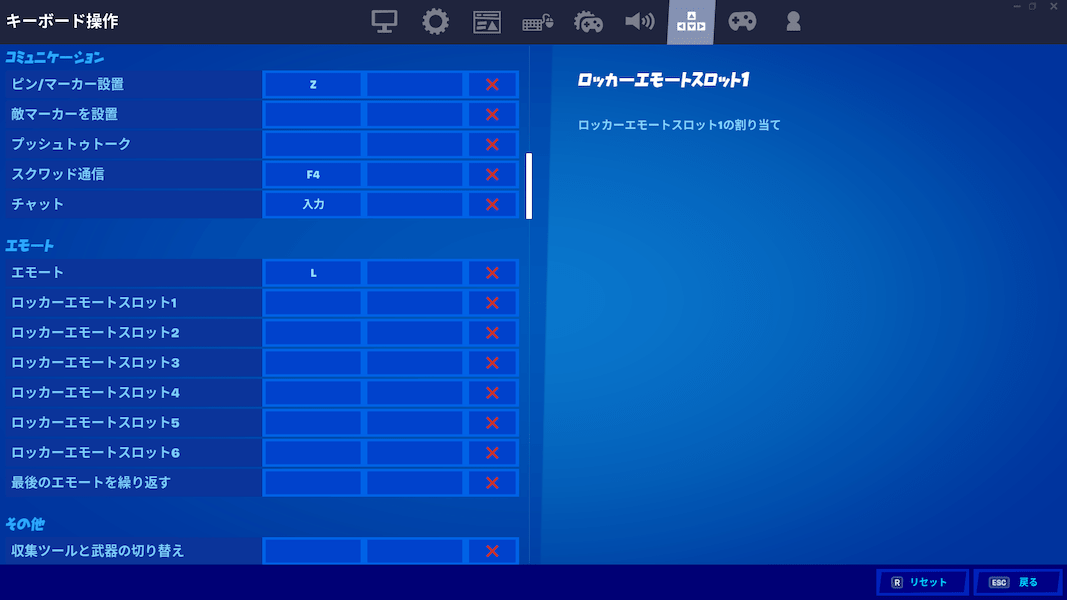
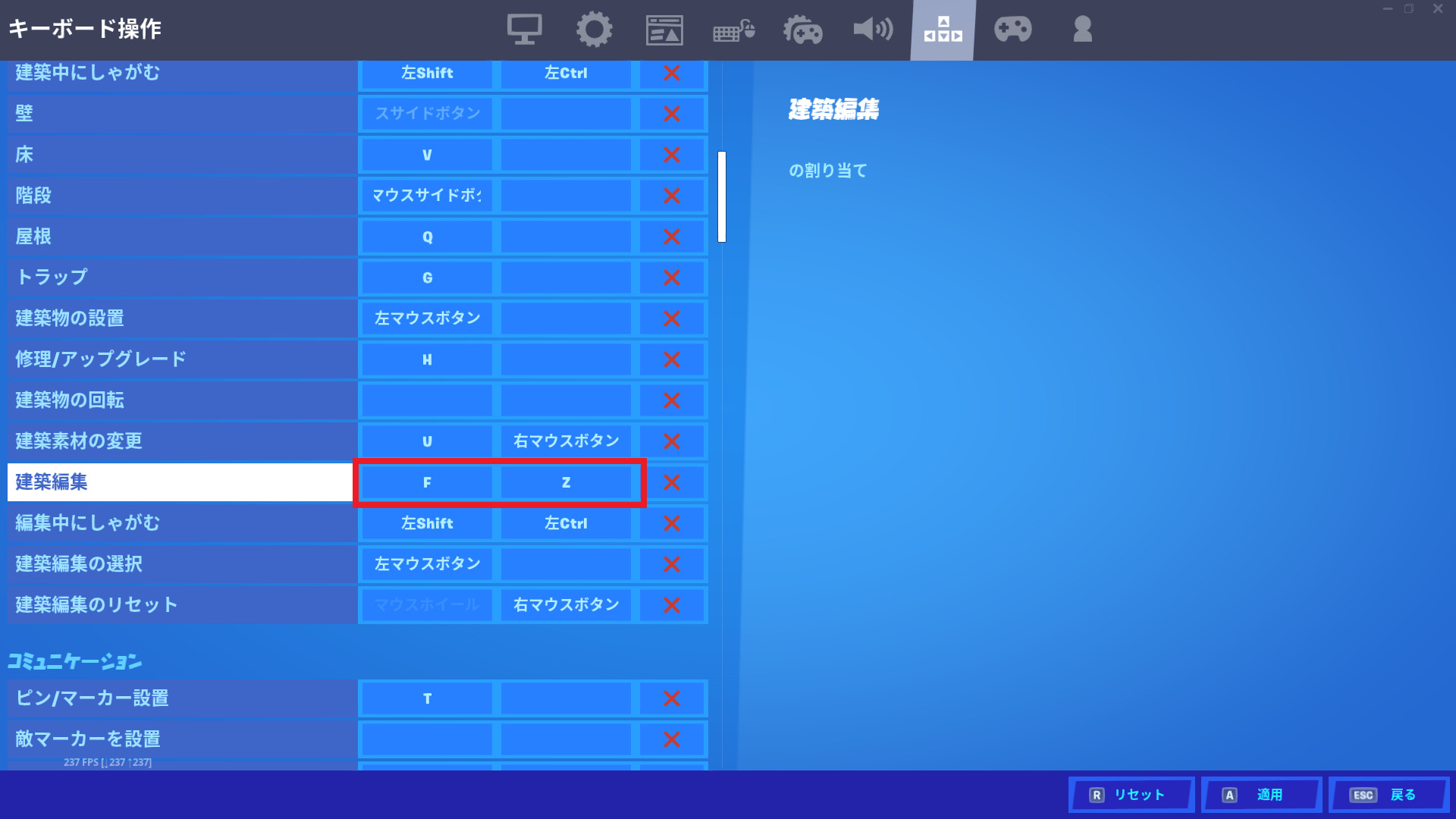
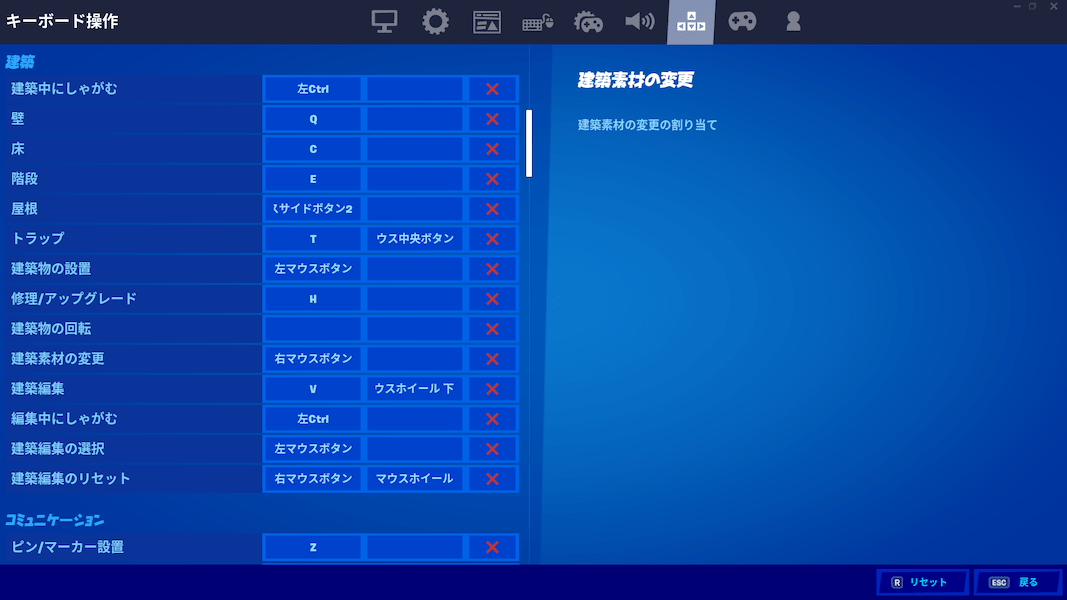
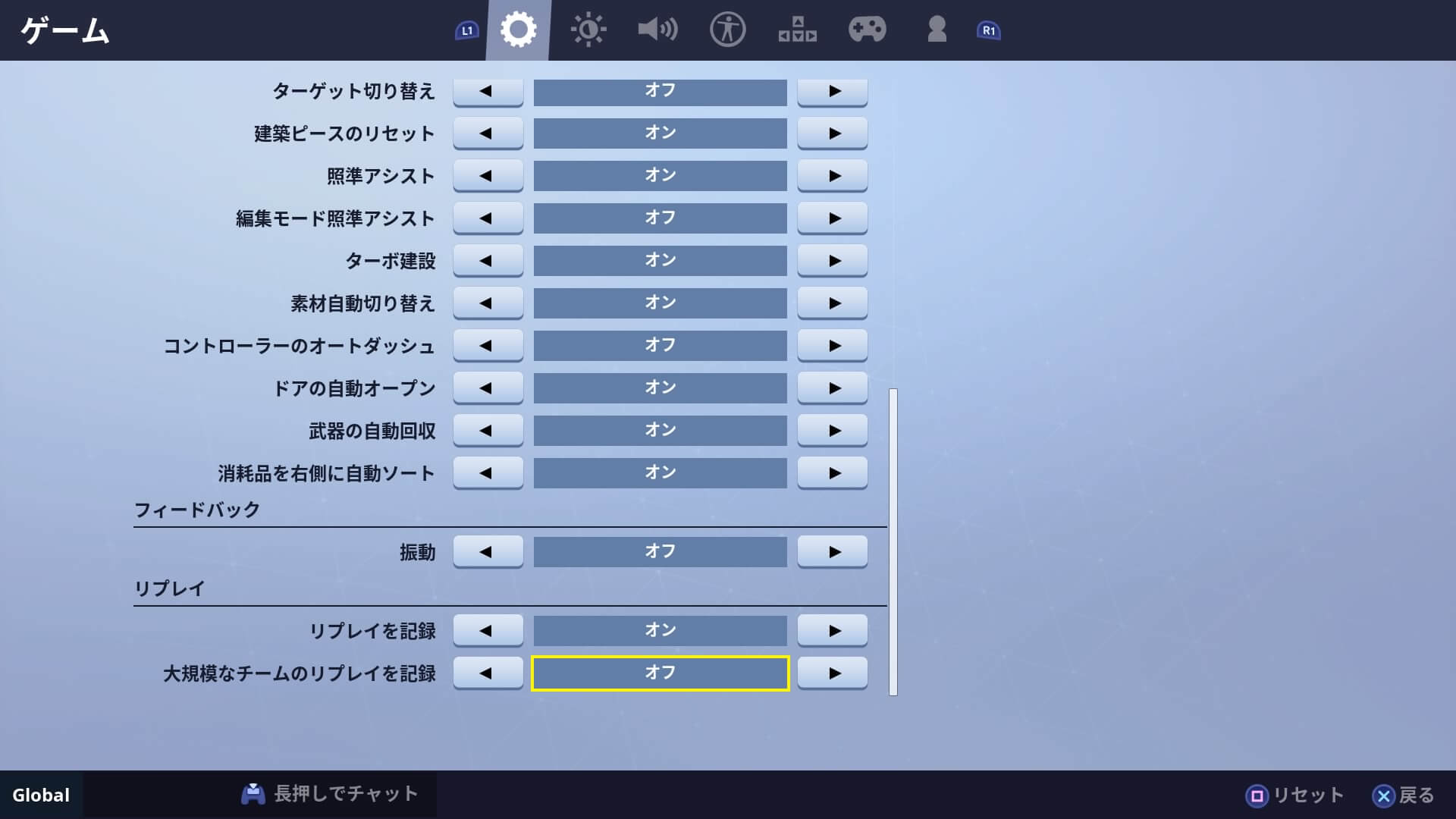
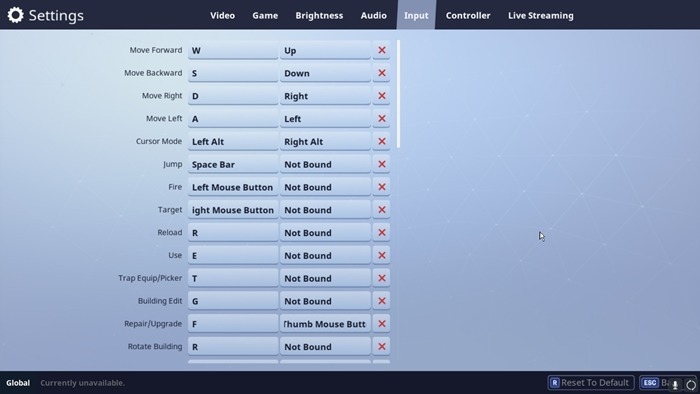
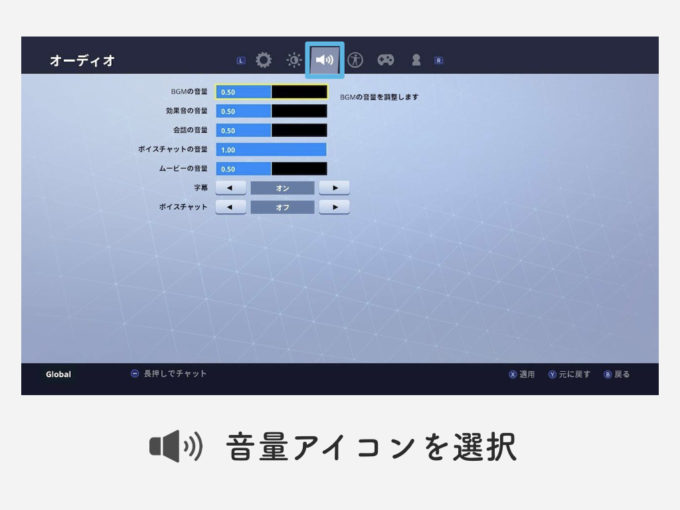
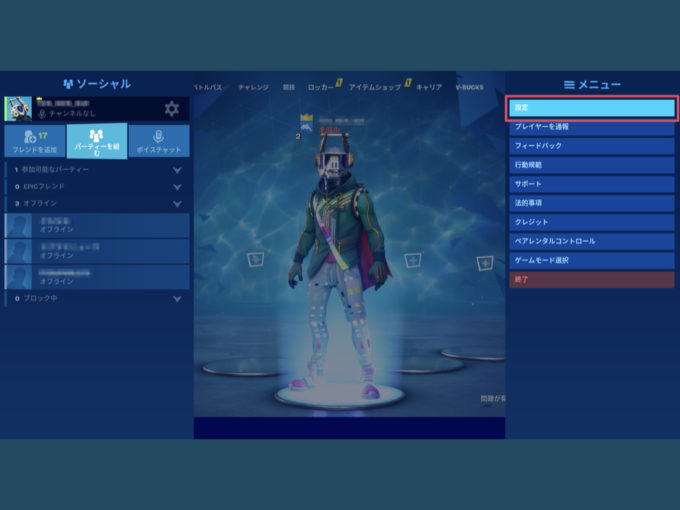
キーボード割り当て(初期設定) 初期設定ではキーボードの操作割り当ては下の表のようになっています 基本的にはそのままの設定でも十分ですがダッシュ(左Shift)としゃがみ(左Ctrl)を小指で押す必要があります 小指での操作が難しい場合はそれぞれV、Bに変更して親指で押すようにしても良いでしょう ①移動操作割り当て キー アクション W、↑ 前進 S フォートナイトのロビーに居る時に操作します。 ①コントローラーのオプション(OPTIONS)ボタンを押す。 ②オプションボタンを押すと、下の画面が出るので 右端の歯車マークに黄色い枠を持って行き(十字ボタンで) を押す。 ③下の設定画面が出て


0 件のコメント:
コメントを投稿